

 0
0
 0
0
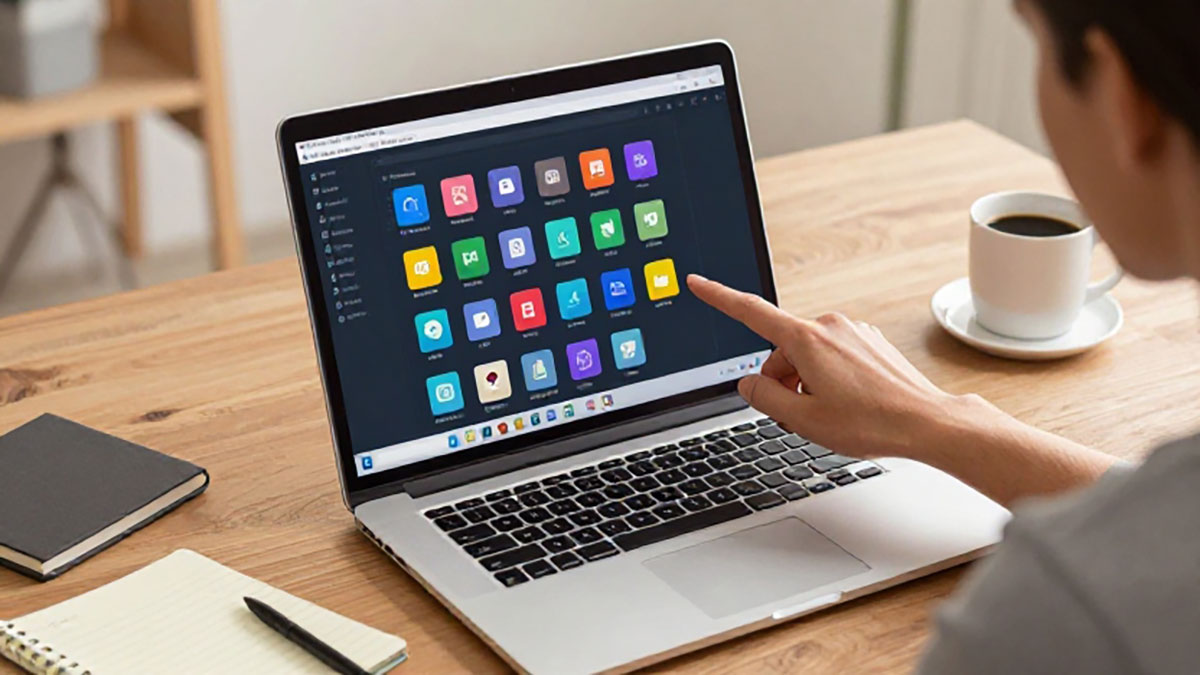
Taskbar merupakan salah satu fitur penting di sistem operasi Windows karena memudahkan akses ke aplikasi yang sering digunakan. Dengan mengatur shortcut aplikasi pada taskbar, Anda bisa lebih cepat membuka program favorit tanpa harus mencarinya di menu Start atau desktop. Berikut panduan lengkapnya.
1. Menentukan Aplikasi yang Sering Digunakan
Langkah pertama adalah menentukan aplikasi mana saja yang benar-benar sering digunakan. Ini bisa berupa browser, aplikasi kantor, media player, atau aplikasi desain. Prioritaskan aplikasi yang rutin digunakan agar taskbar tetap rapi dan efisien.
2. Menambahkan Aplikasi ke Taskbar
Ada beberapa cara untuk menambahkan aplikasi ke taskbar:
- Dari Start Menu: Cari aplikasi di Start Menu, klik kanan, lalu pilih Pin to taskbar.
- Dari Desktop: Klik kanan ikon aplikasi di desktop, kemudian pilih Pin to taskbar.
- Dari File Explorer: Temukan file .exe aplikasi, klik kanan, dan pilih Pin to taskbar.
Dengan cara ini, aplikasi favorit akan selalu tampil di taskbar untuk akses cepat.
3. Mengatur Urutan Shortcut
Setelah menambahkan shortcut, Anda bisa mengatur urutannya sesuai kebutuhan:
- Klik dan tahan ikon aplikasi di taskbar.
- Geser ke kiri atau kanan sesuai urutan yang diinginkan.
- Lepaskan untuk menetapkan posisi baru.
Tips: Tempatkan aplikasi yang paling sering digunakan di sisi kiri taskbar agar lebih mudah dijangkau dengan tangan kanan.
4. Menghapus Shortcut yang Tidak Dibutuhkan
Jika taskbar terlalu penuh, hapus aplikasi yang jarang digunakan:
- Klik kanan pada ikon aplikasi di taskbar.
- Pilih Unpin from taskbar.
Ini membantu menjaga tampilan taskbar tetap bersih dan fokus pada aplikasi yang benar-benar penting.
5. Menggunakan Kombinasi Keyboard
Selain klik mouse, Anda juga bisa menggunakan shortcut keyboard untuk membuka aplikasi di taskbar:
- Tekan Windows + [Nomor], di mana nomor menunjukkan posisi aplikasi di taskbar dari kiri ke kanan.
- Misalnya, aplikasi pertama di taskbar dapat dibuka dengan Windows + 1.
Cara ini mempercepat akses tanpa harus menggerakkan kursor.
6. Mengelompokkan dan Mengelola Banyak Aplikasi
Jika Anda memiliki banyak aplikasi serupa, Windows menyediakan fitur Taskbar Grouping atau menumpuk aplikasi dalam satu ikon. Misalnya, beberapa dokumen Word bisa digabung di satu ikon Word. Klik kanan pada taskbar → Taskbar settings → aktifkan Combine taskbar buttons sesuai preferensi.
7. Menyesuaikan Tampilan Taskbar
Selain shortcut, Anda juga bisa menyesuaikan tampilan taskbar agar lebih nyaman:
- Mengubah ukuran ikon melalui Taskbar settings → Use small taskbar buttons.
- Memindahkan posisi taskbar ke kiri, kanan, atas, atau bawah layar.
- Mengaktifkan taskbar otomatis tersembunyi agar layar lebih luas.
Dengan pengaturan ini, taskbar akan lebih rapi dan fungsional.