
 0
0
 0
0
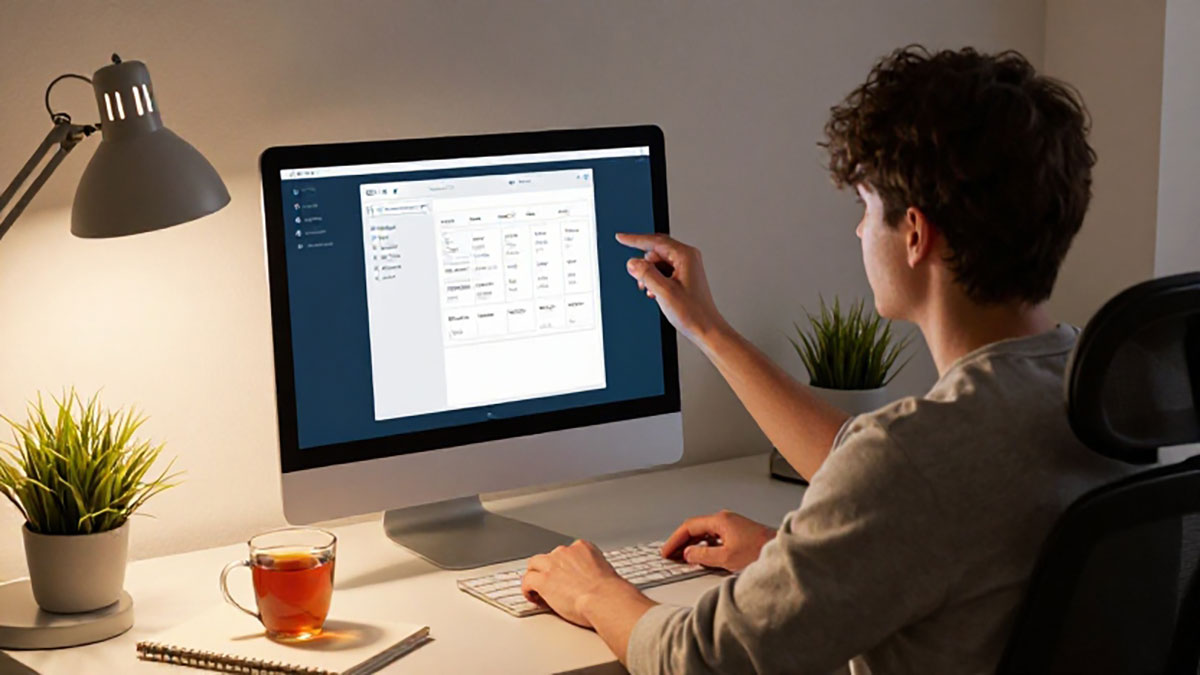
Bekerja atau bermain di depan komputer dalam jangka waktu lama sering menyebabkan mata cepat lelah, perih, atau bahkan sakit kepala. Salah satu faktor yang berpengaruh adalah resolusi layar monitor. Mengatur resolusi yang tepat dapat membantu mata lebih nyaman dan mengurangi ketegangan visual. Berikut beberapa tips praktis untuk mengatur resolusi layar monitor agar mata tidak cepat perih.
1. Pahami Resolusi Monitor Anda
Resolusi layar adalah jumlah piksel yang ditampilkan pada layar, biasanya ditulis dalam format lebar × tinggi, misalnya 1920×1080. Semakin tinggi resolusi, semakin tajam tampilan gambar dan teks. Namun, resolusi tinggi dengan ukuran layar kecil bisa membuat teks terlalu kecil sehingga mata harus bekerja lebih keras untuk membaca. Pastikan resolusi yang digunakan sesuai dengan ukuran layar dan jarak pandang Anda.
2. Gunakan Resolusi Native Monitor
Setiap monitor memiliki resolusi native (resolusi asli) yang optimal. Menggunakan resolusi selain native dapat membuat tampilan buram atau tidak proporsional, sehingga mata harus fokus lebih keras. Untuk hasil terbaik, selalu pilih resolusi native dari pengaturan sistem operasi atau driver monitor.
3. Sesuaikan Scaling atau Zoom
Jika teks dan ikon terlihat terlalu kecil pada resolusi tinggi, jangan turunkan resolusi. Sebaliknya, gunakan fitur scaling atau zoom pada sistem operasi. Di Windows, fitur ini bisa diakses melalui Settings > System > Display > Scale and layout, sedangkan di macOS melalui System Preferences > Displays > Resolution & Scaling. Scaling yang tepat membuat teks tetap jelas dan nyaman dibaca.
4. Perhatikan Refresh Rate
Refresh rate monitor menentukan seberapa sering layar diperbarui per detik, biasanya dalam satuan Hz. Refresh rate rendah dapat menyebabkan flicker yang membuat mata cepat lelah. Umumnya, refresh rate minimal 60Hz sudah cukup nyaman, namun monitor dengan 120Hz atau lebih akan membuat tampilan lebih halus dan mengurangi ketegangan mata.
5. Atur Brightness dan Kontras
Selain resolusi, kecerahan (brightness) dan kontras layar sangat berpengaruh terhadap kenyamanan mata. Layar terlalu terang atau terlalu gelap bisa memicu mata perih. Sesuaikan brightness agar sesuai dengan cahaya sekitar, dan jangan lupa mengatur kontras agar teks tetap mudah dibaca tanpa menyilaukan mata.
6. Gunakan Mode Malam atau Blue Light Filter
Paparan cahaya biru dari monitor juga dapat mempercepat kelelahan mata. Banyak monitor dan sistem operasi sekarang menyediakan mode malam (night mode) atau blue light filter yang mengurangi pancaran cahaya biru. Mengaktifkan fitur ini terutama saat malam hari dapat membantu menjaga mata tetap nyaman.
7. Istirahatkan Mata Secara Berkala
Tidak peduli seberapa baik resolusi dan pengaturan monitor, mata tetap membutuhkan istirahat. Gunakan aturan 20-20-20, yaitu setiap 20 menit, lihat objek sejauh 20 kaki (6 meter) selama 20 detik. Hal ini membantu mengurangi ketegangan dan mencegah mata cepat perih.
Dengan mengatur resolusi, scaling, refresh rate, brightness, dan memanfaatkan fitur blue light filter, mata Anda bisa tetap nyaman meskipun bekerja atau bermain di depan monitor dalam waktu lama. Perhatikan juga istirahat rutin agar kesehatan mata tetap terjaga.